Fluvius-data downloaden
Stap voor stap: hoe je je kwartierwaarden exporteert van Mijn Fluvius.
Dit bestand heb je nodig
- Elektriciteit — niet gas
- Detailniveau Kwartiertotalen
- Bestandsformaat CSV
- Je meest recente ongeveer 12 maanden, liefst een volledig meetjaar
Stap 1 van 5 · Inloggen
1. Inloggen op Mijn Fluvius
Ga naar mijn.fluvius.be en klik op Persoonlijk account.
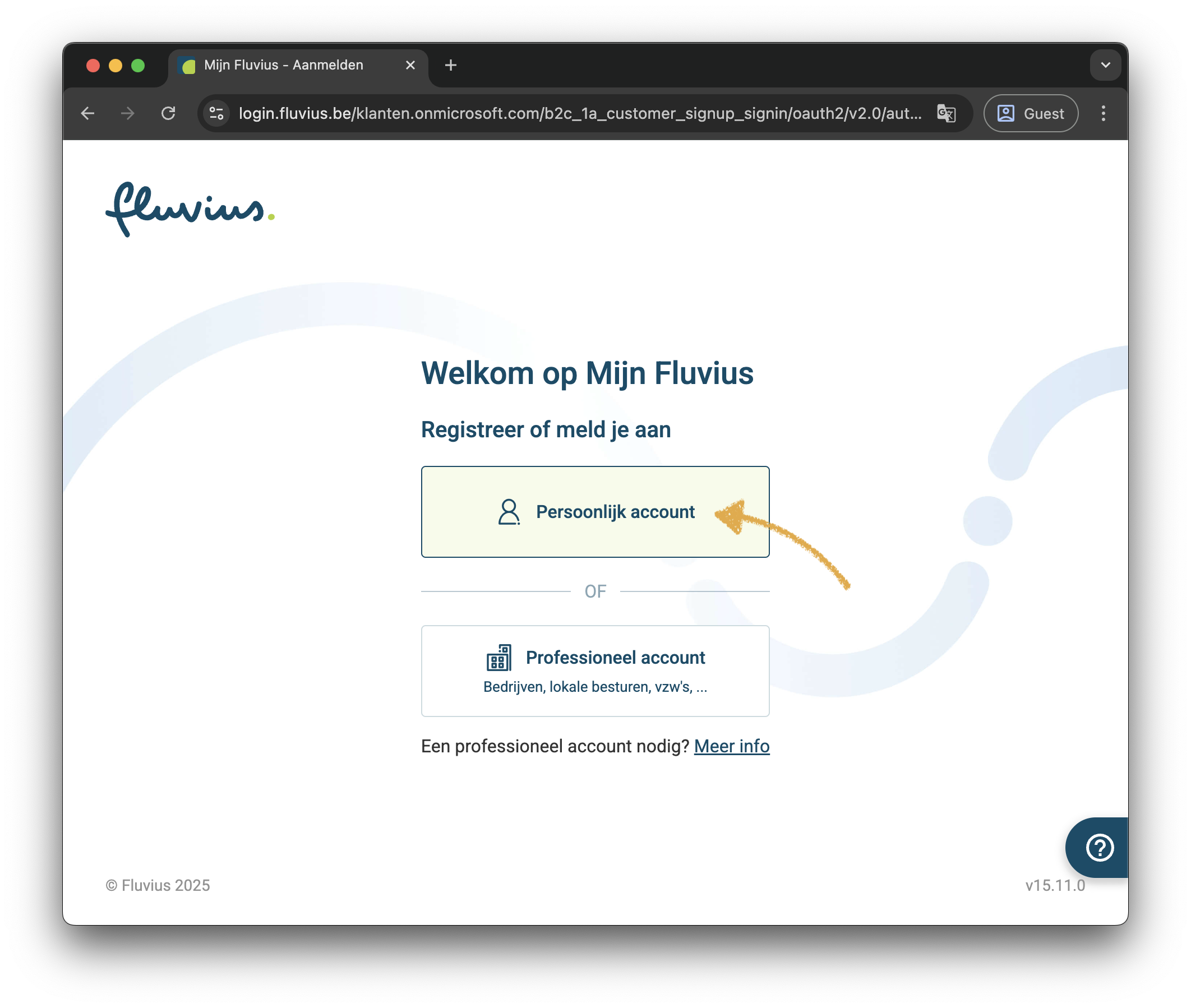
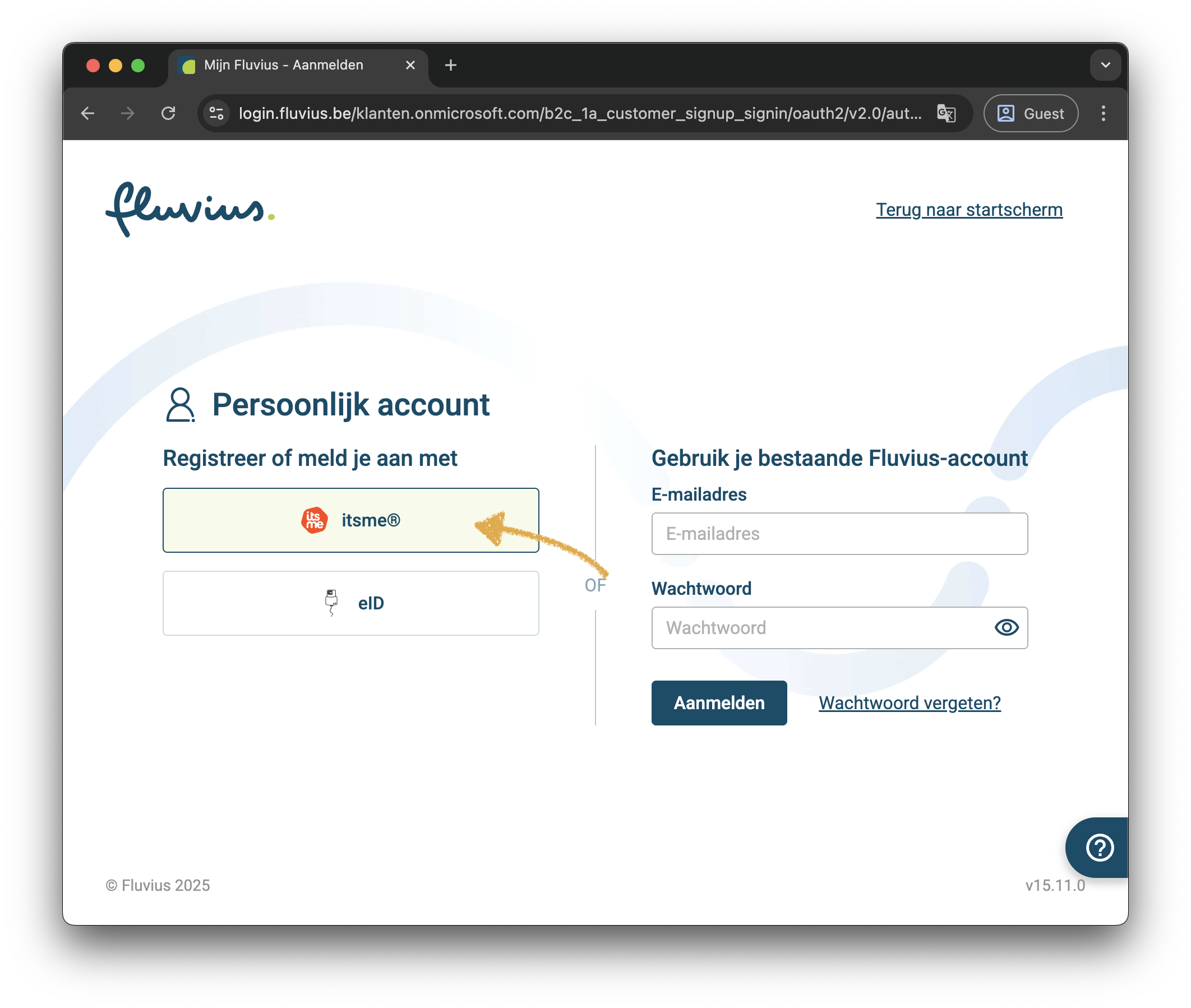
Log in met itsme (aanbevolen) of met je e-mailadres en wachtwoord.
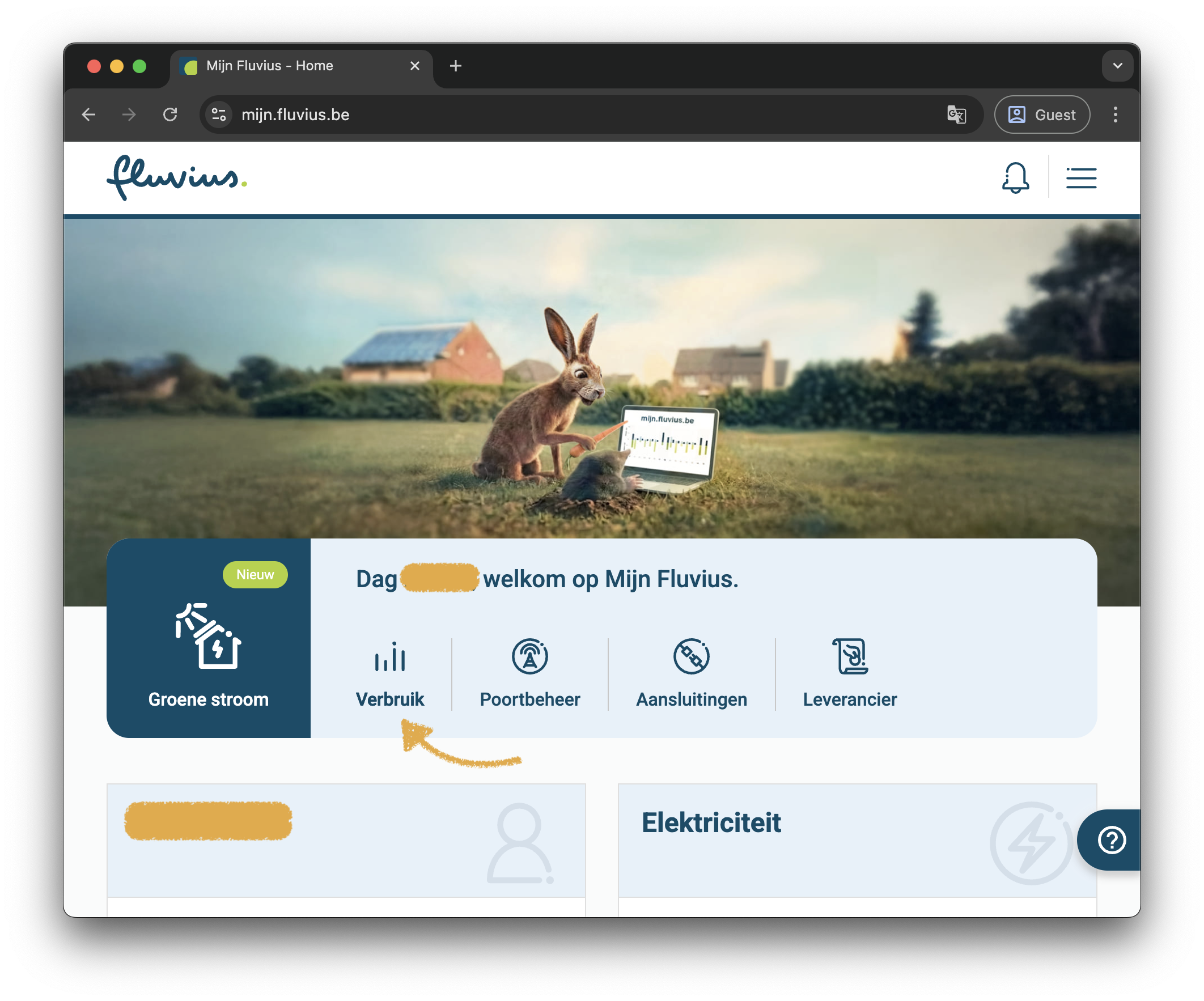
2. Ga naar Verbruik
Op de startpagina klik je op Verbruik in het menu.
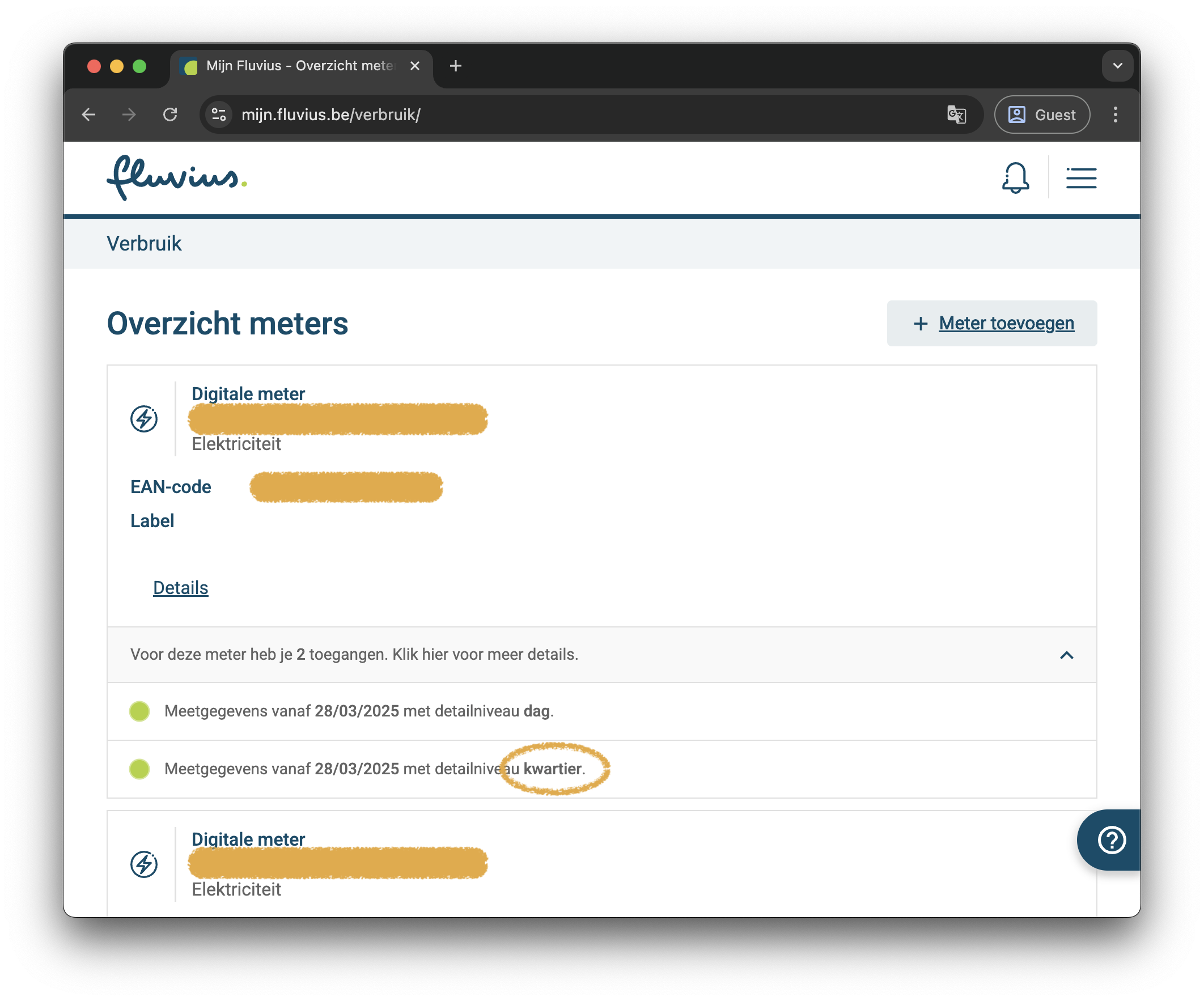
3. Controleer of kwartierdata actief is
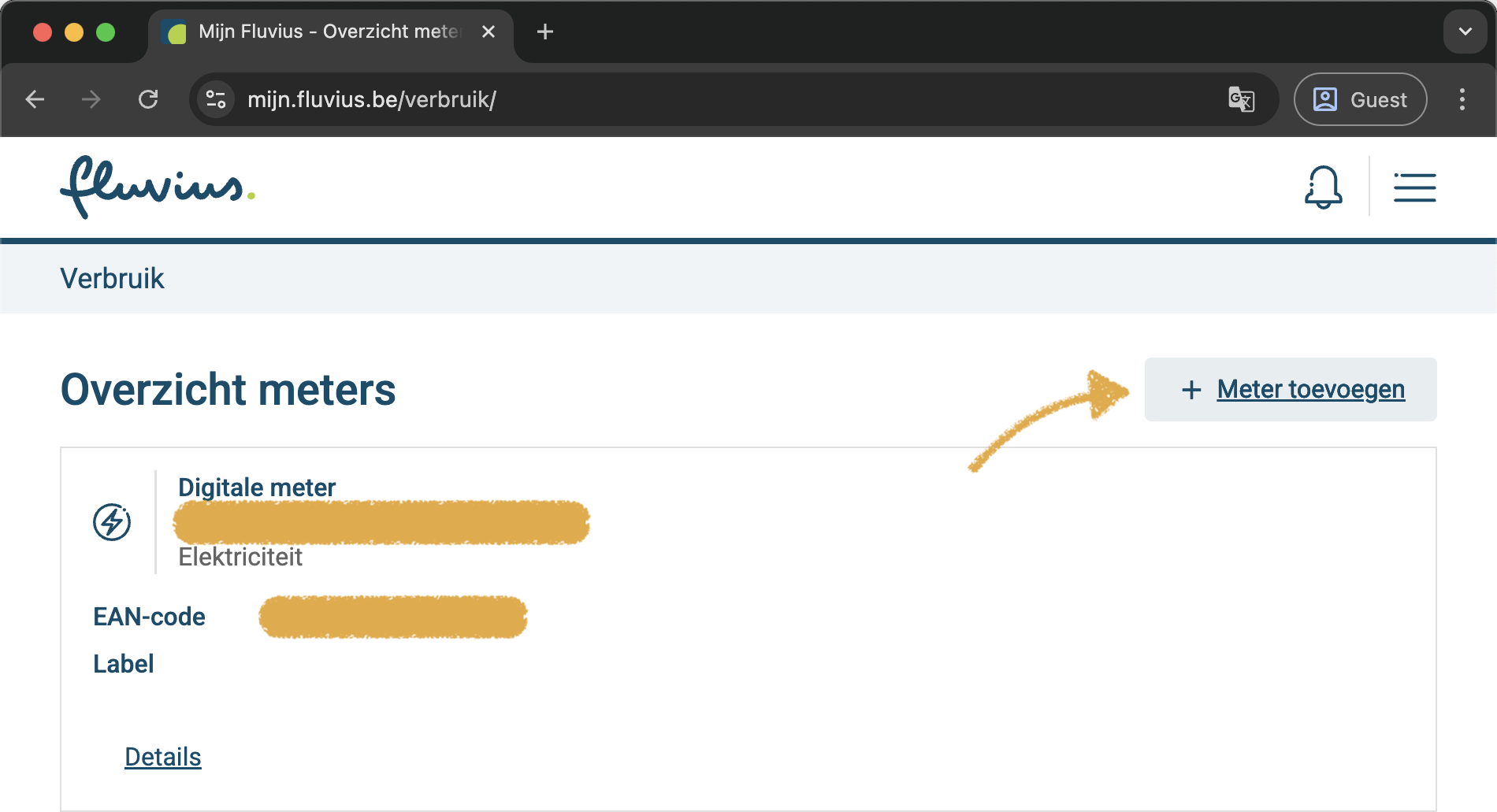
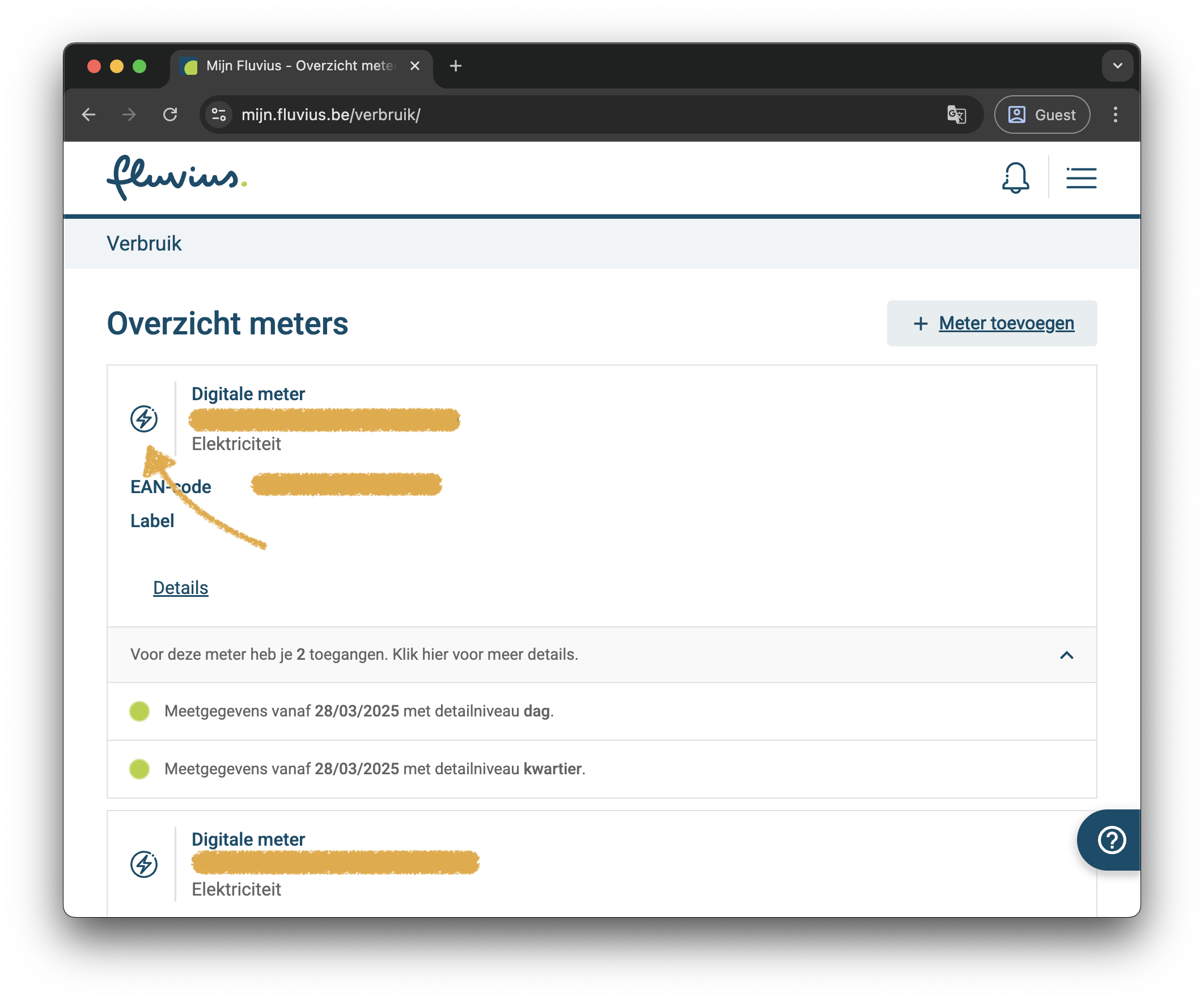
Je ziet nu het Overzicht meters. Klik op Details bij je elektriciteitsmeter.
Controleer of er een regel staat met detailniveau kwartier. Als dat zo is, ga dan verder naar stap 4.
Open dan de stap hieronder om je meter toe te voegen en kwartierdata aan te vragen. Dit is eenmalig. Na goedkeuring zijn de waarden doorgaans vanaf de volgende dag zichtbaar; historiek van vóór de activering is niet altijd beschikbaar.
Kwartierdata aanvragen (open deze stap als kwartier niet vermeld staat)
Klik op + Meter toevoegen rechtsboven.
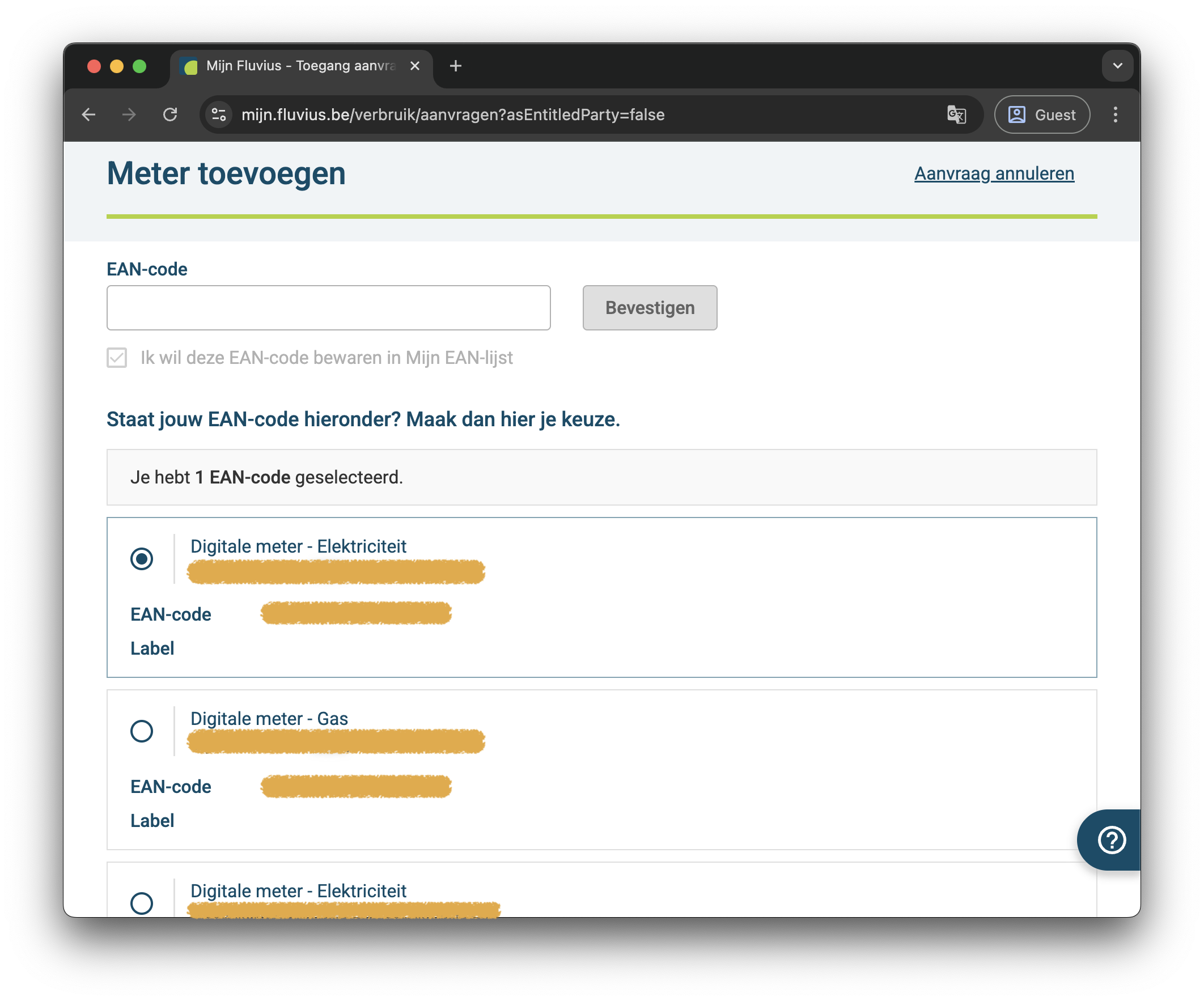
Selecteer je Digitale meter - Elektriciteit uit de lijst en klik Bevestigen.
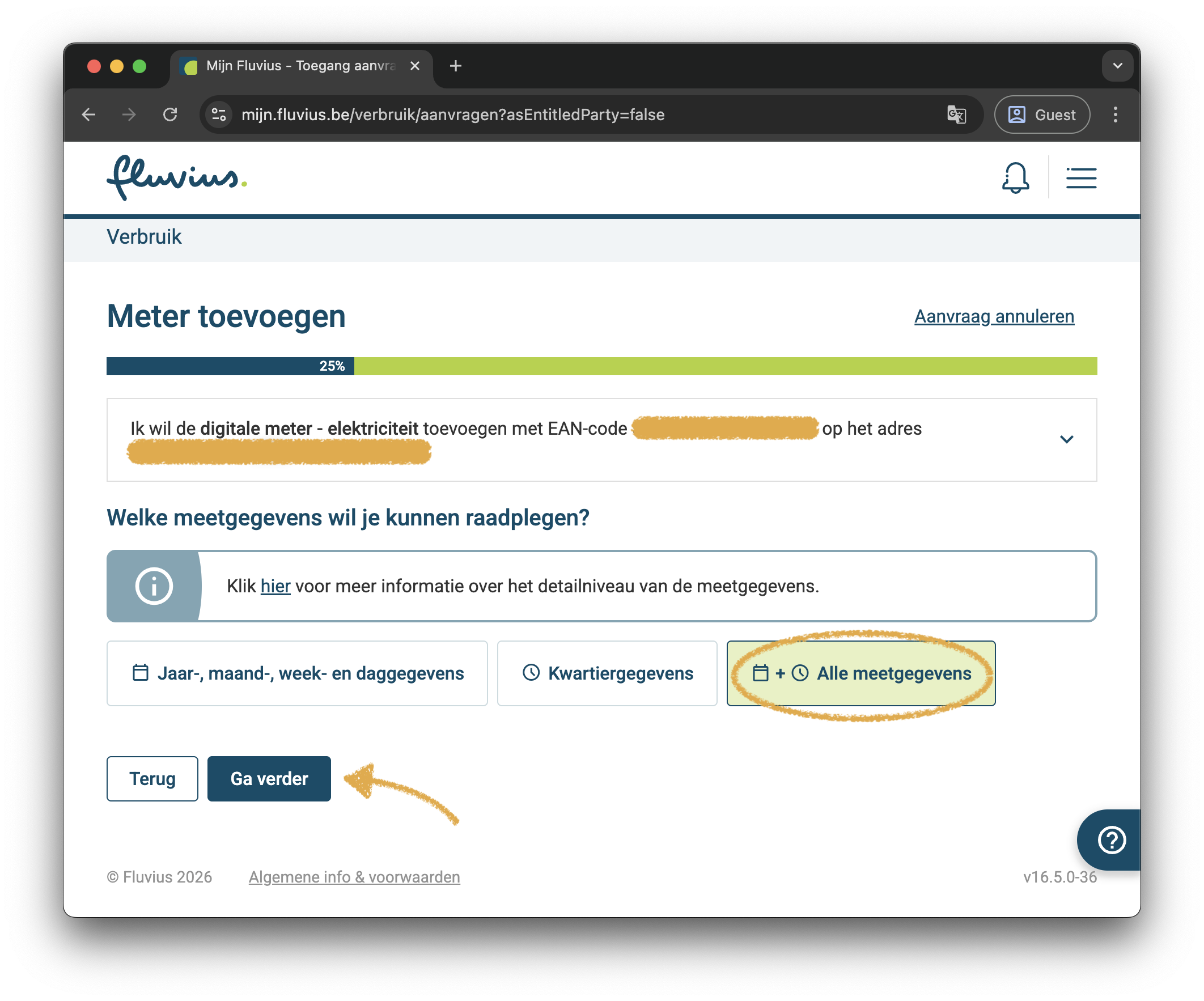
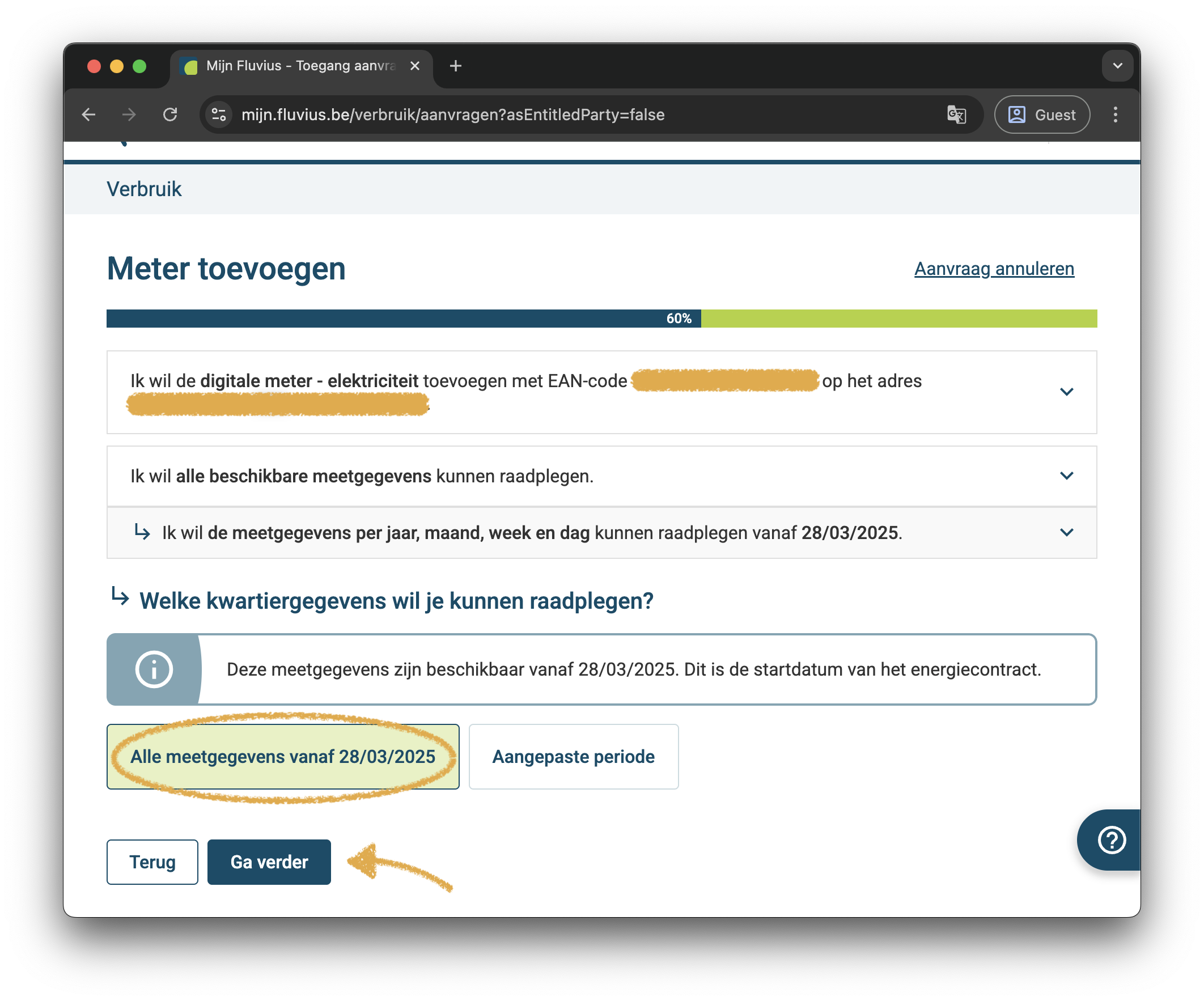
Bij de vraag welke meetgegevens je wil raadplegen, kies je Alle meetgegevens. Zo krijg je zowel dag- als kwartierdata. Klik dan op Ga verder.
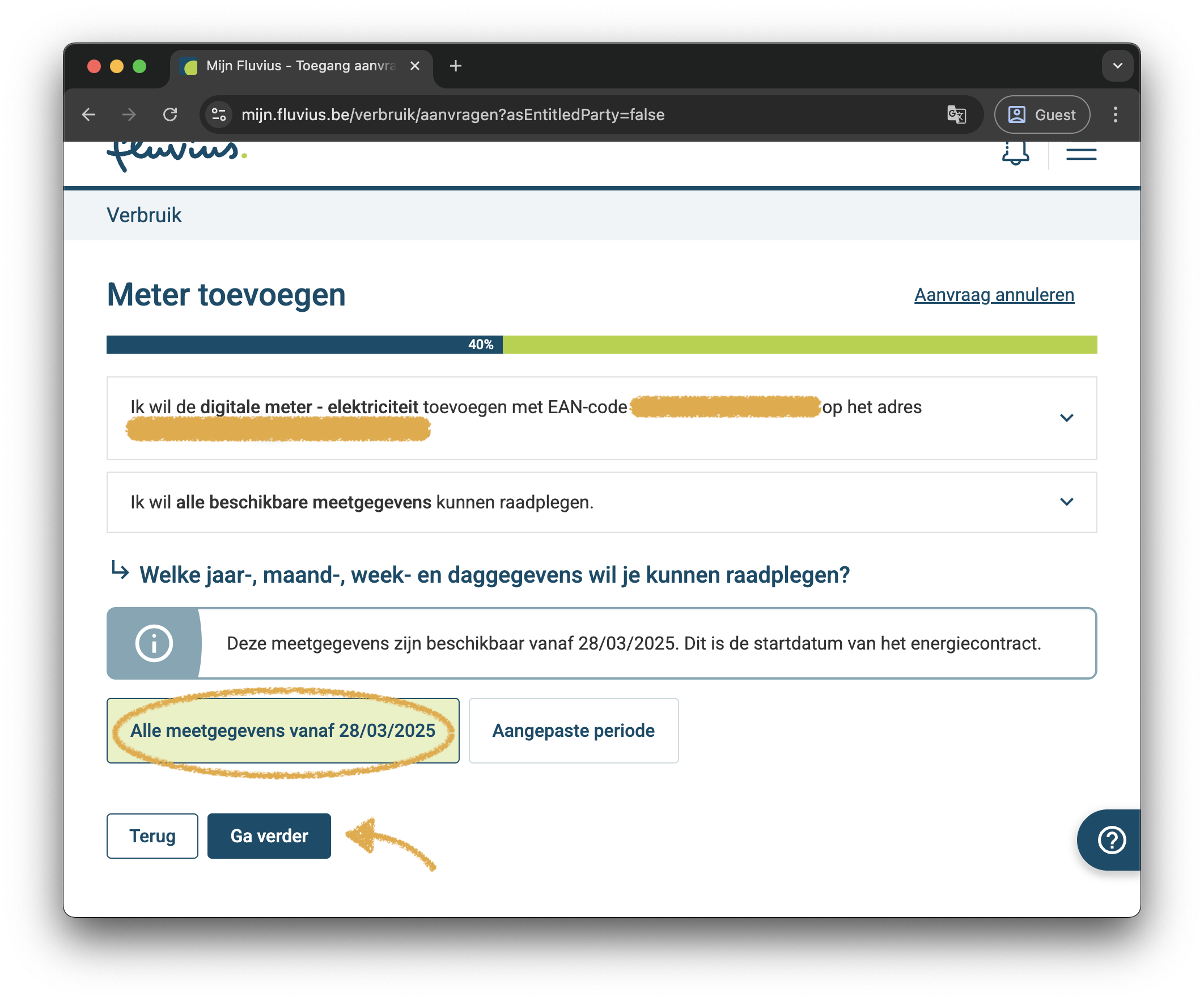
Bij zowel de dag- als kwartiergegevens kies je Alle meetgegevens vanaf ... zodat je de volledige historiek krijgt. Klik telkens op Ga verder.
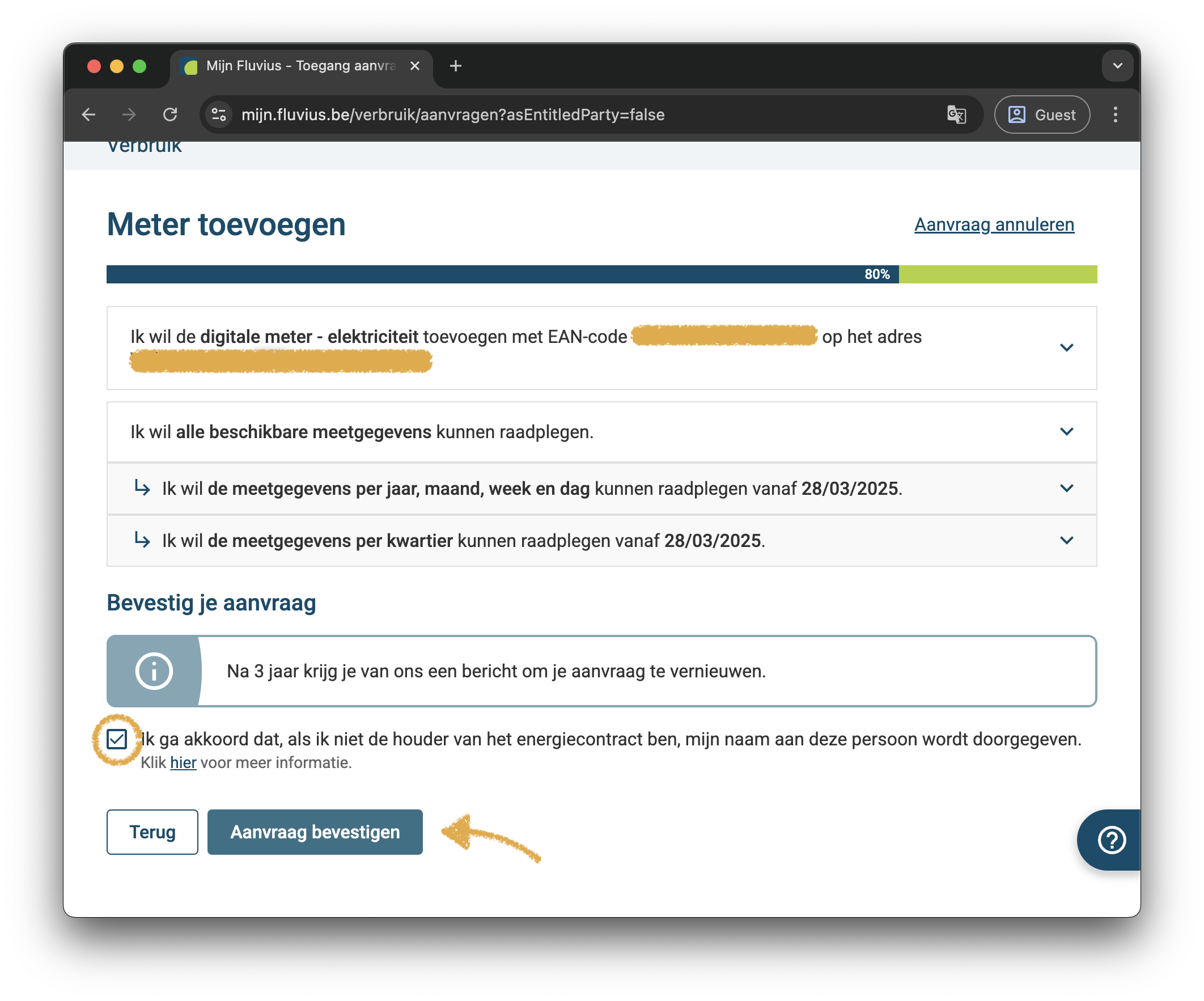
Vink het akkoord aan en klik op Aanvraag bevestigen.
4. Data downloaden als CSV
Ga terug naar Overzicht meters en klik op je meter.
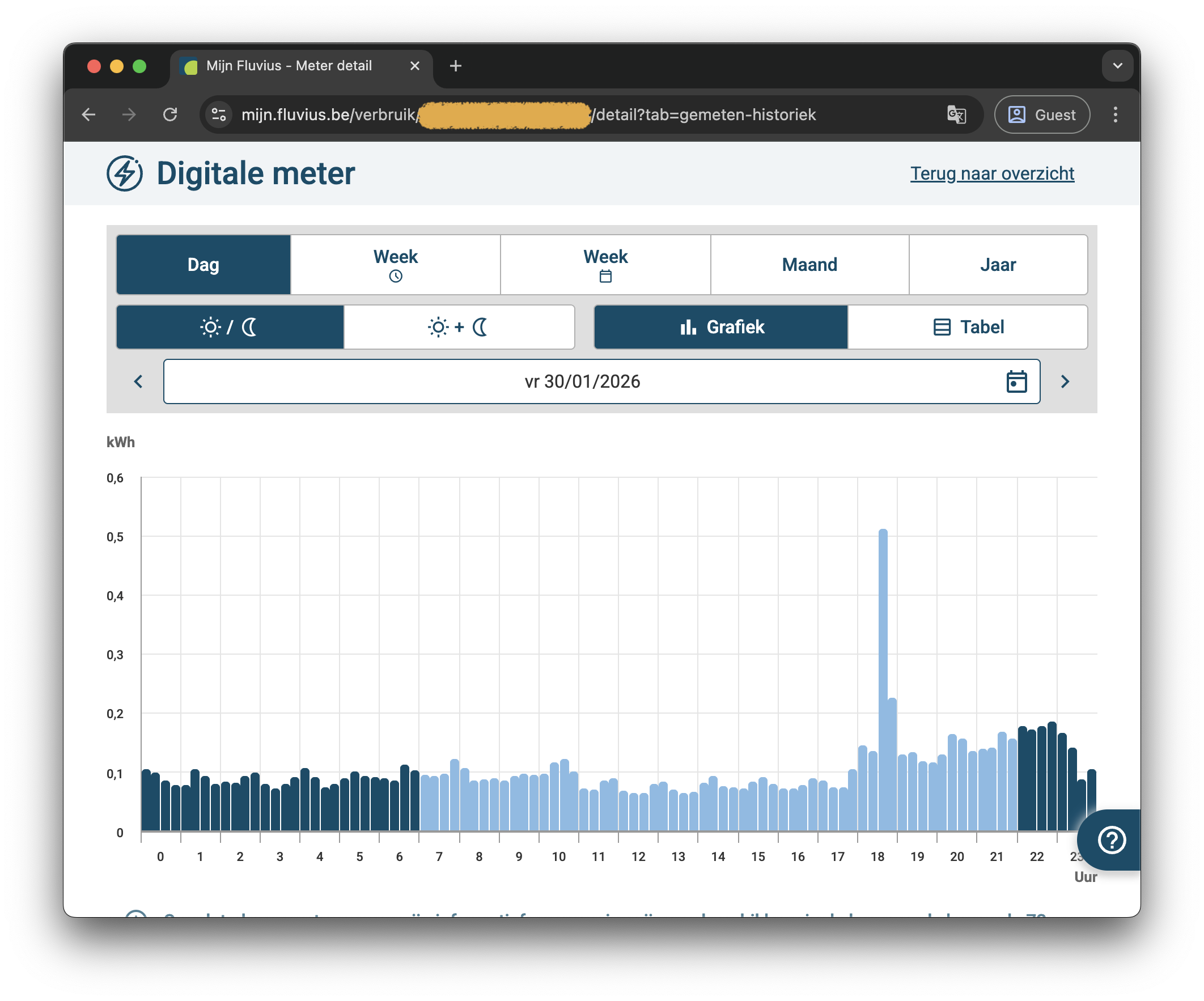
Je komt op de detailpagina met een grafiek. Klik bovenaan op de tab Verbruik, en dan op Historiek downloaden.
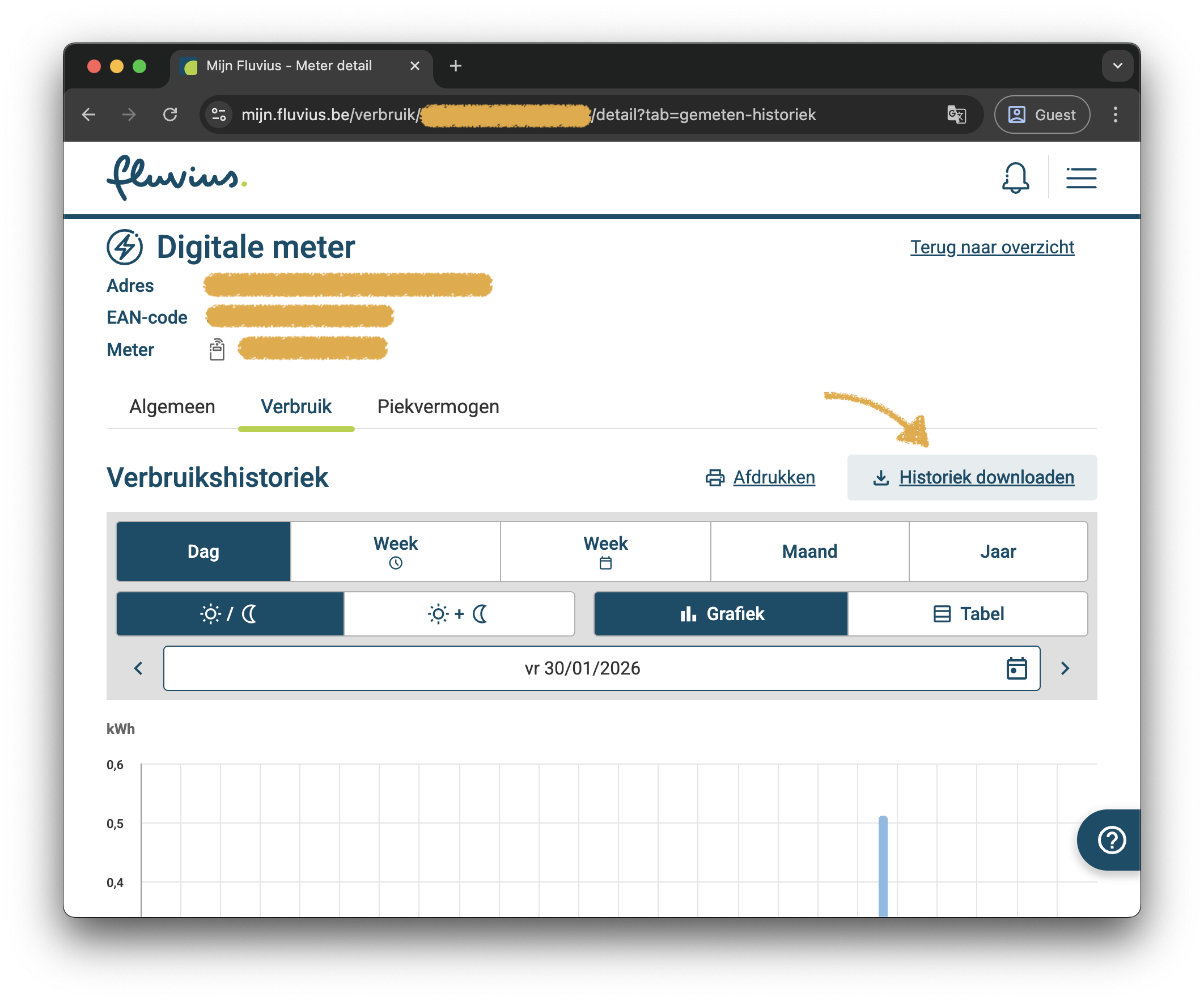
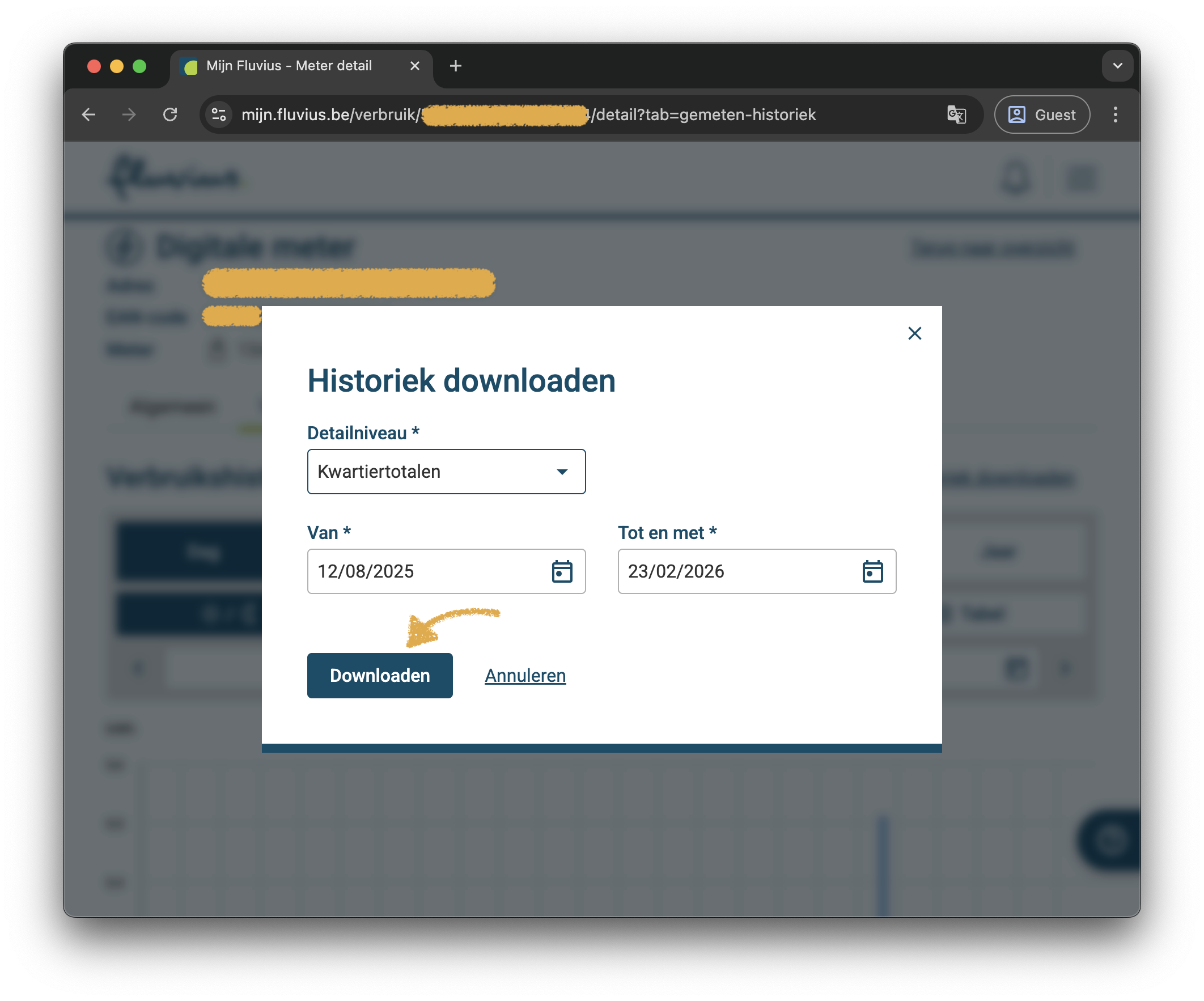
In het downloadvenster:
- Kies detailniveau Kwartiertotalen
- Stel de periode in op je meest recente ongeveer 12 maanden
- Klik op Downloaden
5. Upload je CSV op pieker.be
Ga naar Mijn rapport en upload je CSV-bestand(en). pieker.be herkent automatisch het formaat en verwerkt je data.